pasos
1* Integración de dispositivos USB (Pen Drives, Discos duros
externos,...)
Si conectas un Pen Drive a tu equipo, el sistema operativo anfitrión reconocerá el
mismo sin problema, pero el sistema virtual no. Veamos como solucionar el problema.
Debemos agregar u_local como usuario del grupo Virtualbox (vboxusers). Para ello
abrimos una terminal (CTRL + ALT + T) y escribimos...
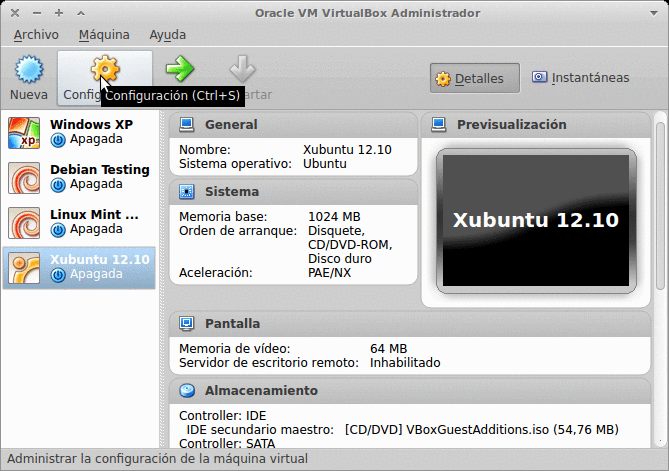
2* Iniciar
por primera vez la máquina virtual
Ya has creado
la máquina. Ahora tienes que iniciarla para disfrutar de ella. Sin embargo,
todavía te queda un paso importante, ya que una máquina virtual nueva es como
un ordenador nuevo: no tiene sistema operativo.
Antes
de iniciar la máquina tienes que asegurarte de tener el instalador del sistema
operativo. En el
caso de sistemas libres como Linux, Solaris o FreeBSD, puedes obtener una
imagen ISO gratuita desde sus páginas oficiales. En el caso de Windows,
necesitarás el disco físico o la imagen ISOen las versiones más recientes.
3* Otros ajustes
Después
de instalar el sistema operativo, ya puedes disfrutar de la máquina virtual.
Opcionalmente, puedes instalar las Guest Additions en el sistema operativo virtual para mejorar la comunicación con el
sistema operativo de tu PC y así compartir archivos o mejorar el aspecto gráfico.
Esta opción es
imprescindible para compartir carpetas de tu PC con el sistema virtualizado,
por ejemplo.
Por último
quisiera resaltar que puedes hacer con la máquina lo mismo que con un ordenador
y más. Puedes reiniciar la máquina virtual, apagarla
vídeo de como se configura

No hay comentarios:
Publicar un comentario